
Comment traduire une présentation PowerPoint, images comprises
PowerPoint intègre un Traducteur, mais il traduit le texte que vous sélectionnez et remplace cette sélection par la traduction ; il ne traduit pas un fichier entier. Pour une présentation complète, il faut un traducteur de documents, et pour une présentation en direct, PowerPoint peut afficher des sous-titres traduits de ce que vous dites. Dans tous les cas, les mots à l’intérieur des images restent tels quels : c’est pourquoi la dernière partie de ce guide traite des captures d’écran, des fiches techniques et des schémas.
En bref
- Quelques zones de texte : sélectionnez le texte, puis Révision → Traduire → Insérer.
- Une présentation entière : un traducteur de documents, par exemple l’onglet Documents de Google Traduction (.pptx jusqu’à 10 Mo) ou DeepL. Vérifiez la confidentialité et la mise en page.
- Images contenant du texte : Enregistrer en tant qu’image, traduisez l’image, puis Modifier l’image. Les graphiques créés dans PowerPoint sont des données, pas des images : modifiez plutôt leurs données et leurs titres.
Quel outil pour quel besoin
| Besoin | Outil | Périmètre | Limite principale |
|---|---|---|---|
| Corriger ou traduire quelques chaînes | Révision → Traduire | Texte sélectionné | Une sélection à la fois |
| Traduire toute la présentation gratuitement | Google Traduction, onglet Documents | Le fichier .pptx | 10 Mo, texte dans les images non traduit |
| Traduire toute la présentation avec un autre moteur | DeepL ou un complément | Le fichier .pptx | Limites des offres, lieu de traitement du fichier |
| Présenter à un public parlant une autre langue | Sous-titres en direct | Ce que vous dites | Les diapositives restent non traduites |
| Images contenant du texte | Un traducteur d’images | Images enregistrées depuis la présentation | Résultat généré à vérifier |
Le Traducteur intégré : Révision → Traduire
Selon la procédure de Microsoft pour PowerPoint : sélectionnez le texte à traduire, choisissez Révision → Traduire, sélectionnez votre langue pour afficher la traduction, puis choisissez Insérer (Microsoft Support). Sur Mac, la procédure de Microsoft ajoute Traduire la sélection après Révision → Traduire. La fonctionnalité est indiquée pour les abonnés Microsoft 365, Office 2021 et Office 2024 pour Mac. Elle nécessite une connexion Internet et les expériences connectées à Office, ce qui signifie que le texte sélectionné est envoyé au service de traduction de Microsoft (Microsoft Learn).
Word dispose d’une commande qui traduit un document entier ; le Traducteur de PowerPoint fonctionne sélection par sélection. Sur une présentation de 30 diapositives, cela fait beaucoup de clics : le Traducteur sert donc surtout aux finitions, par exemple retraduire un titre mal rendu ou une zone de texte qu’un traducteur de fichiers a manquée.
Traduire tout le fichier .pptx
Google Traduction (gratuit)
Sur un ordinateur, ouvrez Google Traduction, choisissez l’onglet Documents, sélectionnez les langues, cliquez sur Parcourir les fichiers sur votre ordinateur, choisissez le fichier .pptx, cliquez sur Traduire puis sur Télécharger la traduction. Les fichiers peuvent atteindre 10 Mo, et Google indique que le texte présent dans les images apparaît dans le résultat mais n’est pas traduit (Aide Google Traduction). Les présentations avec beaucoup de photos peuvent dépasser 10 Mo : réduisez d’abord la taille des images (Microsoft : réduire la taille de fichier d’une image) ou scindez la présentation.
DeepL et autres traducteurs de documents
La page de traduction de documents de DeepL cite les diapositives PowerPoint parmi les types de fichiers qu’elle prend en charge (DeepL). Avec un compte DeepL sans abonnement, un .pptx peut peser jusqu’à 5 Mo et contenir 100 000 caractères, et le fichier traduit n’est pas modifiable (Formats de fichiers DeepL). Le centre d’aide de DeepL précise également que les images contenues dans un fichier PPTX ne sont pas traduites (DeepL) ; plus de détails dans DeepL comparé à un traducteur d’images.
Le reste des résultats pour « ppt translator » se compose d’outils en ligne, de compléments de la place de marché Microsoft et de scripts. Avant de téléverser une présentation confidentielle sur l’un d’eux, vérifiez :
- où le fichier est traité et combien de temps il est conservé ;
- si les notes du présentateur, les tableaux, les graphiques et le SmartArt sont traduits ;
- si l’offre gratuite ajoute un filigrane ou limite le nombre de pages ;
- si vous pouvez télécharger un .pptx modifiable, et pas seulement un PDF.
Microsoft 365 Copilot
Si vous utilisez Copilot dans PowerPoint, consultez la documentation actuelle de Microsoft, ou demandez à votre équipe informatique, pour savoir s’il peut traduire une présentation dans votre version. Lors de notre vérification le 4 octobre 2026, l’article d’aide dédié de Microsoft sur la traduction d’une présentation avec Copilot redirigeait vers sa page « Modifier avec Copilot dans PowerPoint », qui ne mentionne pas la traduction ; nous ne décrivons donc pas les étapes ici.
Présentation en direct : sous-titres traduits
PowerPoint peut transcrire ce que vous dites et l’afficher sous forme de sous-titres dans une autre langue. Dans l’onglet Diaporama, sélectionnez Paramètres de sous-titre, définissez la Langue parlée (ce que vous dites) et une Langue des sous-titres différente (ce que le public lit) ; lorsqu’elles diffèrent, la traduction s’effectue. Les sous-titres sont désactivés par défaut : activez-les avec Activer/désactiver les sous-titres pendant le diaporama, ou avec Toujours utiliser les sous-titres dans l’onglet Diaporama. Microsoft répertorie plus de 60 langues d’affichage et une prise en charge sur Windows, Mac et le web, recommande un micro-casque et précise que la fonctionnalité nécessite une connexion Internet fiable (Microsoft Support).
Les sous-titres sont utiles pendant une intervention ou une séance de questions-réponses. Ils ne modifient pas le fichier : si les personnes doivent relire les diapositives ensuite, celles-ci devront quand même être traduites.
Images : Enregistrer en tant qu’image, traduire, Modifier l’image
Le Traducteur ne fonctionne que sur le texte que vous pouvez sélectionner, et le traducteur de fichiers de Google laisse le texte présent dans les images non traduit. Ainsi, une capture d’écran, une page numérisée ou un graphique collé en tant qu’image conserve ses mots d’origine. Commencez par trier ce qui se trouve sur la diapositive :
| Objet sur la diapositive | Ce que c’est | Comment le traduire |
|---|---|---|
| Zone de texte, tableau, SmartArt | Texte | Les méthodes ci-dessus, puis vérifiez chaque objet dans le résultat |
| Graphique créé dans PowerPoint ou incorporé depuis Excel | Données | Sélectionnez-le, Création de graphique → Modifier les données (ou Modifier les données dans Excel) et traduisez les noms des séries et des catégories (Microsoft) ; modifiez les titres du graphique et des axes directement sur le graphique (Microsoft) |
| Capture d’écran, photo, page numérisée, graphique ou schéma collé en tant qu’image | Image | Le flux de travail ci-dessous |
Le flux de travail pour les images :
- Enregistrez l’image. Faites un clic droit dessus (clic en maintenant la touche Contrôle enfoncée sur Mac), choisissez Enregistrer en tant qu’image, sélectionnez PNG dans Type de fichier et cliquez sur Enregistrer (Microsoft Support). Pour une présentation contenant des dizaines d’images, sous Windows, faites une copie du fichier .pptx et renommez-la en .zip : les images se trouvent dans le dossier ppt, dans le sous-dossier media (Microsoft Support, qui précise que cette méthode ne fonctionne pas sur macOS).
- Traduisez-la. Chargez le fichier dans le traducteur d’images (JPG, PNG ou WebP, jusqu’à 10 Mo) et choisissez la langue cible. Dans le menu Type d’activité, sélectionnez Documentation technique pour les fiches techniques et les schémas et Mode par défaut pour les captures d’écran ; voir aussi les graphiques collés en tant qu’images. Le menu s’affiche sur les écrans larges ; sur un écran plus petit, les utilisateurs connectés peuvent enregistrer un type d’activité par défaut dans leur profil. À partir de l’offre Pro, la traduction par lots prend en charge jusqu’à 10 images par exécution.
- Remplacez-la. Sélectionnez l’image d’origine, ouvrez l’onglet Format de l’image (ou Format), choisissez Modifier l’image, puis indiquez la provenance du nouveau fichier (Microsoft Support). Vérifiez qu’elle n’est pas déformée : l’image traduite peut avoir des dimensions en pixels différentes.
- Mettez à jour le texte de remplacement. Faites un clic droit sur l’image et ouvrez le volet Texte de remplacement (intitulé Afficher le texte de remplacement ou Modifier le texte de remplacement selon la version), ou passez par Format de l’image → Texte de remplacement (Microsoft Support).
À quoi ressemble une image de diapositive traduite, et ce qu’il faut vérifier
Cette fiche technique d’aéronef est l’un des exemples présentés sur notre site, suivie de la version française que notre traducteur d’images a générée à partir de celle-ci.
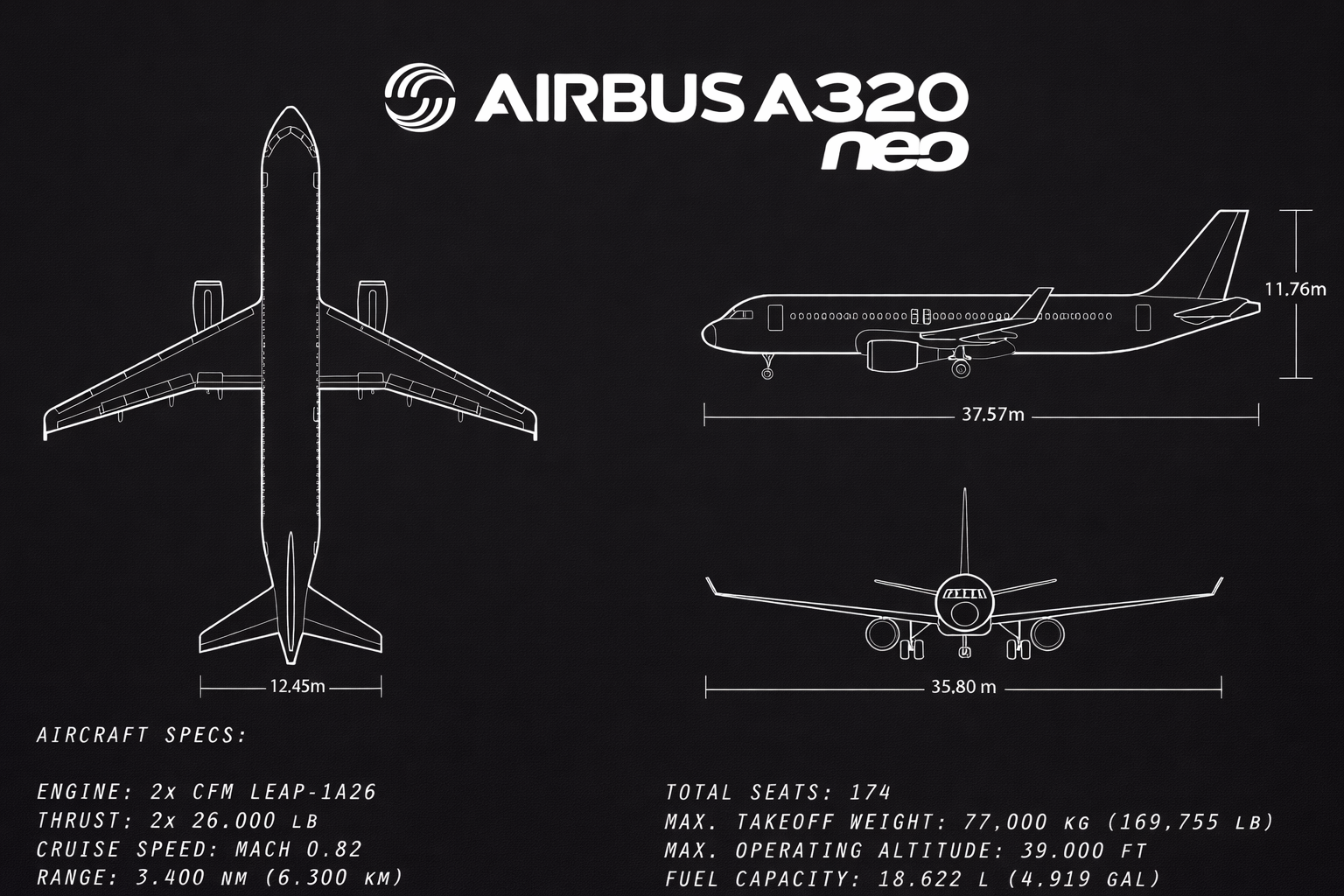
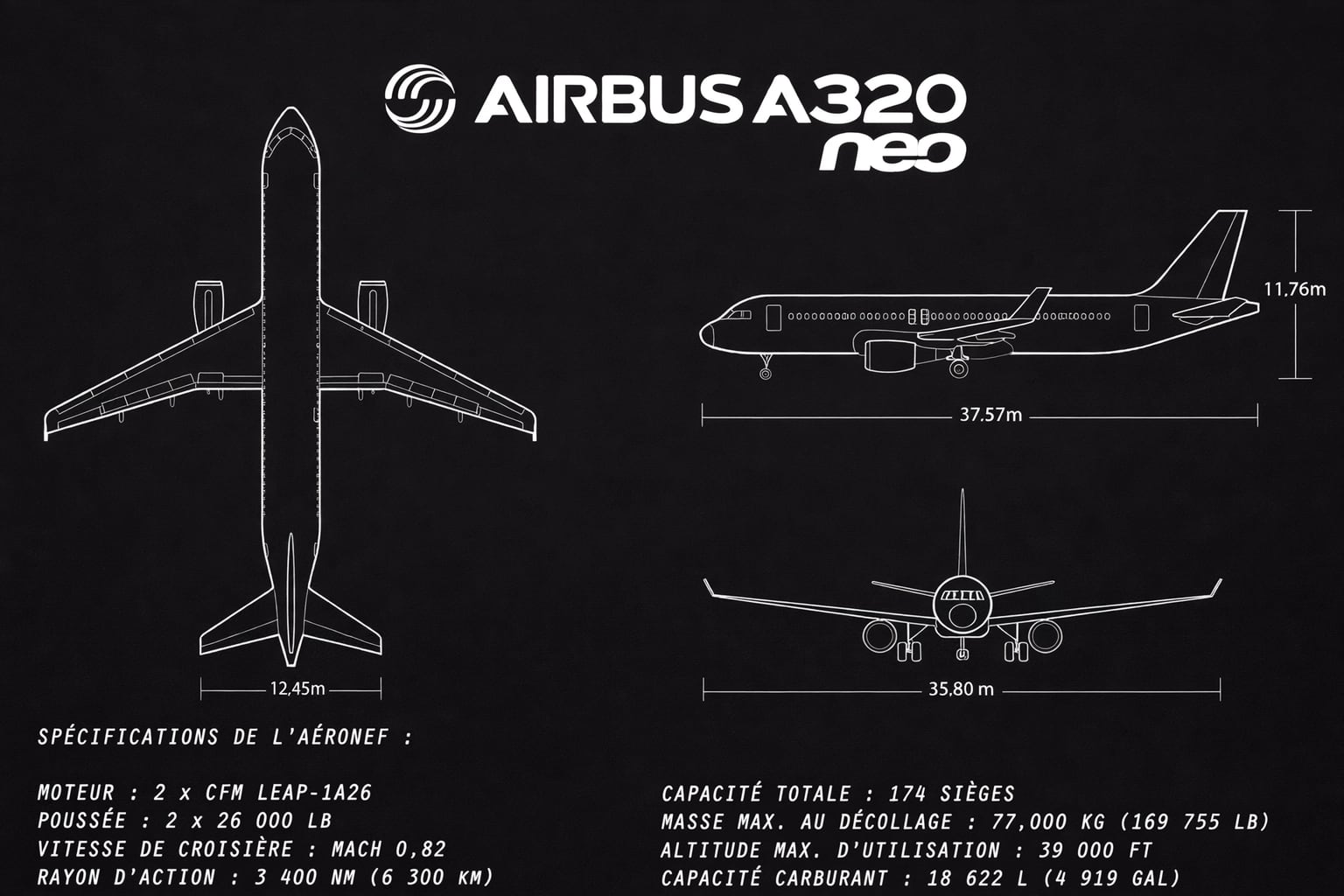
Ce qui a été correctement traduit :
- Les libellés des spécifications sont en français : « AIRCRAFT SPECS » est devenu « SPÉCIFICATIONS DE L'AÉRONEF », « MAX. TAKEOFF WEIGHT » est devenu « MASSE MAX. AU DÉCOLLAGE », « RANGE » est devenu « RAYON D'ACTION ».
- Les dessins au trait, les valeurs sur les quatre lignes de cote et le titre « AIRBUS A320 neo » sont inchangés.
- La plupart des nombres suivent la typographie française : « 39.000 FT » est devenu « 39 000 FT », « 18.622 L (4,919 GAL) » est devenu « 18 622 L (4 919 GAL) » et « MACH 0.82 » est devenu « MACH 0,82 ».
Ce qu’un relecteur doit repérer avant de l’utiliser dans une présentation :
- « 77,000 KG » a conservé sa virgule, juste à côté de « 169 755 LB ». En français, la virgule marque les décimales, donc le poids se lit 77 kg : il doit devenir « 77 000 KG ».
- Ce fichier français a les mêmes dimensions en pixels que l’original, mais une image traduite peut revenir avec une taille différente. Après Modifier l’image, vérifiez que l’image n’est pas déformée.
Liste de contrôle après la traduction d’un PowerPoint
- Ajustement automatique, zone par zone. Dans PowerPoint pour Windows, faites un clic droit sur la bordure d’une zone de texte, sélectionnez Format de la forme, puis Taille et propriétés → Zone de texte : Réduire le texte en cas de débordement réduit le texte pour qu’il tienne, et Redimensionner la forme pour l’adapter au texte rend la zone plus haute (Microsoft Support). Le rétrécissement conserve la mise en page, mais peut laisser un titre bien plus petit que les autres ; le redimensionnement peut faire passer un bloc par-dessus une image.
- Masque des diapositives. Ouvrez Affichage → Masque des diapositives (Microsoft Support) : le texte et les logos définis sur le masque des diapositives ou sur une disposition ne peuvent pas être modifiés en mode Normal, et passent donc facilement inaperçus.
- Polices pour les écritures CJK et de droite à gauche. Utilisez des polices contenant les caractères japonais, chinois, coréens ou arabes, et installées sur l’ordinateur qui servira à la présentation. Pour l’arabe et l’hébreu, vérifiez le sens du paragraphe ainsi que l’ordre des flèches de processus.
- Notes du présentateur. Vérifiez si votre méthode les a traduites, et dans quelle langue l’intervenant en a besoin.
- Graphiques. Dans les graphiques natifs, les étiquettes de catégories et les noms de séries proviennent normalement de leur feuille de données : traduisez-les donc à cet endroit (Microsoft Support) ; sauf s’ils sont liés à une cellule, les titres de graphique et d’axe se modifient directement sur le graphique.
- Texte de remplacement et liens. Traduisez le texte de remplacement et faites pointer les liens vers des pages localisées.
- Nombres. Séparateurs décimaux et de milliers, dates et unités, dans le texte comme dans chaque image.
À lire aussi : Comment traduire Google Slides · Comment traduire un Google Doc
Traduisez les images de votre PowerPoint
Importez une capture d’écran, une fiche technique ou un schéma enregistré depuis une diapositive, choisissez une langue et vérifiez l’image traduite avant d’utiliser Modifier l’image.
Questions fréquentes
PowerPoint peut-il traduire une présentation entière ?
Pas avec le Traducteur intégré : dans PowerPoint, il fonctionne sur le texte que vous sélectionnez (Révision → Traduire, puis Insérer). Pour une présentation entière, utilisez un traducteur de documents comme l’onglet Documents de Google Traduction ou DeepL, puis relisez le résultat dans PowerPoint.
Comment traduire un PowerPoint gratuitement ?
Chargez le fichier .pptx dans l’onglet Documents de Google Traduction depuis un navigateur de bureau (fichiers jusqu’à 10 Mo) et téléchargez le fichier traduit. Vérifiez ensuite la mise en page, et traduisez séparément les images contenant du texte, car le texte dans les images n’est pas traduit.
PowerPoint peut-il traduire ce que je dis pendant ma présentation ?
Oui. Dans Diaporama → Paramètres de sous-titre, choisissez la langue que vous parlez et une langue de sous-titres différente, puis activez les sous-titres (Activer/désactiver les sous-titres pendant le diaporama, ou Toujours utiliser les sous-titres) ; PowerPoint affiche alors des sous-titres traduits à l’écran. Une connexion Internet est nécessaire, et les diapositives elles-mêmes ne sont pas traduites.
Pourquoi le texte de mes images reste-t-il en anglais après la traduction ?
Une image contient des pixels, pas du texte : les traducteurs de texte la laissent donc telle quelle. Enregistrez l’image, traduisez-la avec un outil de traduction d’images, puis remplacez-la avec Modifier l’image.
À propos de l’auteur
Expert en traduction d’images et en outils de localisation assistés par IA. Fondateur de TranslateMyImage, il aide les entreprises à se développer à l’international grâce à la traduction automatisée d’images.
Voir le profil de l’auteurArticles associés

Canva Translate : comment traduire un design, y compris le texte des images
Comment utiliser Canva Translate, ce que l'outil laisse dans la langue d'origine (photos, graphiques importés, pages PDF scannées) et comment le remplacer.
Comment traduire un Google Doc, y compris le texte de ses images
Traduisez un Google Doc avec Outils → Traduire le document, puis traitez ce que la fonction laisse inchangé : le texte à l’intérieur des images, les pages numérisées et les captures d’écran.
Comment traduire Google Slides, y compris le texte dans les images
Google Slides n’a pas de bouton Traduire. Utilisez un module complémentaire, traduisez la présentation au format PowerPoint ou passez par Docs, puis occupez-vous du texte contenu dans les images.